Guias & Tutoriais

Como Gravar a Tela do PC com Áudio: 5 Formas Grátis

Você precisa gravar um tutorial, uma aula ou uma reunião e descobre na pior hora possível: o vídeo saiu perfeito, mas sem som. Ou o som do sistema entrou, mas sua voz ficou de fora. Gravar tela com áudio no Windows parece simples até você tentar de verdade.

A boa notícia é que existem pelo menos cinco formas totalmente gratuitas de fazer isso bem feito, da mais simples (dois cliques, sem instalar nada) à mais profissional. Neste guia eu mostro cada uma, digo para quem serve e explico o que realmente muda na qualidade do resultado.

Escolha rápida

Nossas indicações neste guia
  1. As 5 formas grátis, da mais fácil à mais completaVer preço de hoje Ver oferta
  2. As 5 formas grátis, da mais fácil à mais completaVer preço de hoje Ver oferta
  3. As 5 formas grátis, da mais fácil à mais completaVer preço de hoje Ver oferta
Este artigo contém links de afiliado do Mercado Livre. Se você comprar algum produto, podemos receber uma pequena comissão — sem custo adicional para você.

O que importa de verdade antes de apertar REC

A ferramenta é só metade da história. Antes de escolher qualquer programa, entenda os três pontos que separam uma gravação profissional de uma inutilizável:

  • Fonte de áudio: você precisa decidir se vai capturar o som do sistema (o que sai da caixa), o microfone (sua voz) ou os dois ao mesmo tempo. A maioria dos erros acontece aqui.
  • Qualidade do microfone: o microfone embutido do notebook capta o barulho do ventilador e o eco do quarto. Para tutorial ou aula, um microfone USB simples muda o resultado mais do que qualquer configuração de vídeo.
  • Resolução e taxa de quadros: 1080p a 30 fps é suficiente para aula e tutorial. 60 fps só faz diferença em gameplay.
  • Formato de saída: prefira MP4, que abre em qualquer lugar. AVI e MKV geram arquivos enormes ou incompatíveis com editores simples.

As 5 formas grátis, da mais fácil à mais completa

1. Xbox Game Bar (Windows 10 e 11): já vem instalada. Aperte Win + G, ative o microfone no painel de captura e clique em gravar. Limitação: grava só a janela ativa, não o desktop inteiro nem o Explorador de Arquivos. Para gravar uma reunião ou um programa específico, resolve em segundos.

2. OBS Studio: o padrão da indústria, gratuito e sem marca d'água. Captura tela inteira, janelas, webcam e várias fontes de áudio ao mesmo tempo, com controle de volume independente para sistema e microfone. A curva de aprendizado existe, mas em 20 minutos você monta uma cena básica que serve para sempre.

3. Gravador do PowerPoint: pouca gente sabe, mas o PowerPoint (aba Inserir, Gravação de Tela) grava qualquer área do desktop com áudio e joga o vídeo direto no slide — e dá para exportar como MP4. Ótimo para quem já vive no Office.

4. Extensões do Chrome como Screen Recorder ou Loom (plano grátis): gravam aba, janela ou desktop direto do navegador, com link de compartilhamento automático. O plano gratuito do Loom limita a 5 minutos por vídeo, o que basta para feedbacks rápidos.

5. Clipchamp: o editor da Microsoft incluído no Windows 11 tem gravador de tela e webcam integrado e já cai direto na linha de edição. É o caminho mais curto entre gravar e publicar um vídeo editado.

Sobre o microfone: qualquer modelo USB condensador de entrada, na faixa de R$ 150 a R$ 350 (como os populares Fifine K669 e K683), já entrega voz limpa e sem chiado — plugou, o Windows reconheceu, funcionou. Se o orçamento permitir R$ 500 a R$ 900, um HyperX SoloCast ou um Blue Yeti Nano dão um salto claro em corpo de voz.
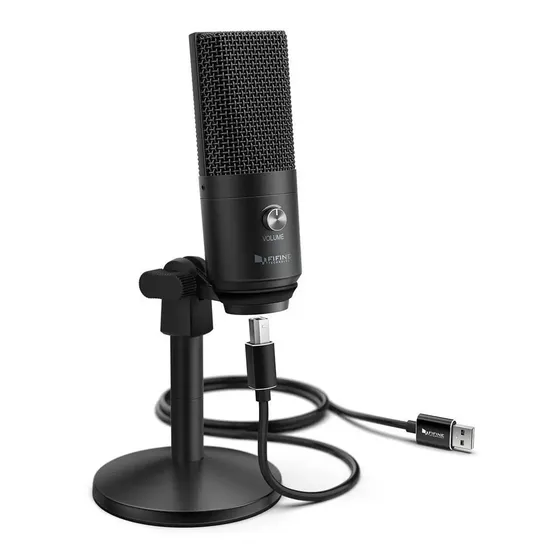
Microfone Fifine K670 Condensador Cardioide cor black
Recomendado
Microfone Fifine K670 Condensador Cardioide cor black
Confira o preço atualizado no Mercado Livre
Ver no Mercado Livre →
Microfone Usb Tomate Mt-1061 Podcast Gamer Mesa Preto
Recomendado
Microfone Usb Tomate Mt-1061 Podcast Gamer Mesa Preto
Confira o preço atualizado no Mercado Livre
Ver no Mercado Livre →
Microfone de Mesa USB Para PC Notebook M-306 Condensador Omnidirecional Marca Evo7 Variedades
Recomendado
Microfone de Mesa USB Para PC Notebook M-306 Condensador Omnidirecional Marca Evo7 Variedades
Confira o preço atualizado no Mercado Livre
Ver no Mercado Livre →

Os erros que estragam a gravação (e como evitar)

Gravar sem testar o áudio antes. É o erro número um. Grave 15 segundos, ouça com fone e só depois grave a versão final. Nenhuma configuração substitui esse teste.

Deixar as notificações ligadas. O plim do WhatsApp Web no meio da aula é clássico. Ative o modo Não Perturbe do Windows (Win + N) antes de começar.

Microfone longe da boca. A distância ideal é de 15 a 25 cm. Mais longe que isso, a voz fica com eco de ambiente e você compensa aumentando o ganho — junto vem o chiado.

Capturar sistema e voz num canal só. No OBS, mantenha o áudio do desktop e o microfone em trilhas separadas quando pretender editar. Se a música ficou alta demais, você abaixa só ela depois.

Esquecer o espaço em disco. Uma hora de gravação em 1080p consome de 2 a 6 GB dependendo do bitrate. Confira o espaço livre antes de gravações longas.

Veredito final

Para gravar algo rápido hoje, sem instalar nada: Xbox Game Bar. Para aulas, tutoriais e qualquer coisa que você fará com frequência: OBS Studio, sem discussão — é grátis, completo e o tempo investido em aprender se paga na primeira semana. Quem quer gravar e editar no mesmo lugar fica bem com o Clipchamp, e quem só precisa mandar um vídeo curto para um colega resolve com o Loom.

Em todos os cenários, o upgrade que mais aparece no resultado é um microfone USB dedicado. Vale conferir o preço do dia, porque esses modelos de entrada vivem em promoção.

Microfone Condensador Gamer HyperX QuadCast USB
Recomendado
Microfone Condensador Gamer HyperX QuadCast USB
Confira o preço atualizado no Mercado Livre
Ver no Mercado Livre →
Microfone Condensador Blue Yeti X Usb Cor Preto
Recomendado
Microfone Condensador Blue Yeti X Usb Cor Preto
Confira o preço atualizado no Mercado Livre
Ver no Mercado Livre →
Microfone condensador USB Avermedia Live Streamer Am350
Recomendado
Microfone condensador USB Avermedia Live Streamer Am350
Confira o preço atualizado no Mercado Livre
Ver no Mercado Livre →

Perguntas Frequentes

Sim. No Windows 10 e 11, a Xbox Game Bar (Win + G) grava a janela ativa com som do sistema e microfone. No Windows 11 há também o Clipchamp, já incluído.
Geralmente a fonte de áudio do desktop está desativada ou mutada no programa de captura. No OBS, verifique se o Áudio do Desktop está habilitado no mixer e apontando para o dispositivo de saída correto.
Serve para quebrar o galho, mas capta ruído do ventilador e eco do ambiente. Um microfone USB de entrada, a partir de uns R$ 150, melhora a voz de forma imediata e perceptível.
📩

Receba dicas no e-mail

1 e-mail por semana com novidades sobre sites, SEO e marketing digital pra PME. Cancela quando quiser.

Falar com a WEEBs